
如何用Ledger Live导出交易记录做账
详细步骤与操作指南
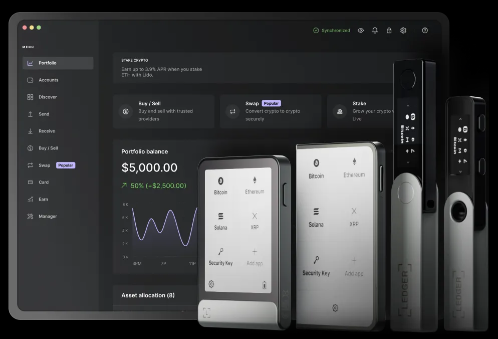
在进行财务管理时,准确记录和分析交易数据至关重要。Ledger Live作为一款专业的加密货币管理软件,能帮助用户方便地导出交易记录用于做账。下面将详细介绍如何使用Ledger Live导出交易记录来完成账务工作。
导出交易记录的具体步骤
首先,要确保你已经正确安装并登录了Ledger Live应用程序。在登录时,需使用你的Ledger硬件钱包连接到电脑,通过USB线或者蓝牙进行连接,确保连接稳定。若在连接过程中遇到问题,可检查硬件设备是否正常,以及软件是否为最新版本。
成功登录后,在Ledger Live界面中,你会看到各种加密货币的账户列表。找到你需要导出交易记录的账户,这通常是与你的财务业务相关的加密货币账户。点击该账户,进入账户详情页面。
在账户详情页面中,找到“交易记录”选项。点击该选项后,会显示该账户下的所有交易明细。这里可以看到每一笔交易的具体信息,包括交易时间、交易金额、交易对象等。
接着,在交易记录页面中查找导出功能按钮。一般来说,这个按钮会以一个下载图标或者“导出”字样呈现。点击该按钮后,会弹出导出设置窗口。
在导出设置窗口中,你可以选择导出的文件格式,常见的格式有CSV、Excel等。CSV格式是通用的文本文件格式,方便大多数财务软件识别和处理;Excel格式则更适合人工查看和简单编辑。根据自己的做账需求选择合适的文件格式。同时,你还可以设置导出的时间范围,例如只导出某个月或者某一年的交易记录。设置完成后,点击“导出”按钮,Ledger Live会自动生成相应的文件,并提示你选择保存的位置。
将导出的交易记录文件保存到指定的位置后,就可以开始进行账务处理了。你可以将文件导入到专业的财务软件中,如QuickBooks、Xero等,这些软件能自动识别文件中的交易数据,并进行分类和统计。也可以使用Excel手动进行数据整理和分析,制作财务报表,如收支报表、资产负债表等。
在做账过程中,要仔细核对每一笔交易记录,确保数据的准确性。如果发现有异常交易,要及时与相关方沟通确认。同时,要按照财务规范对交易进行分类和记账,以便更好地进行财务分析和决策。