
如何清除Ledger Live缓存解决卡顿
轻松解决Ledger Live卡顿问题
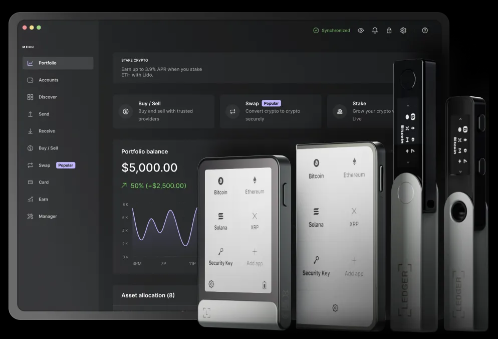
Ledger Live是一款功能强大的加密货币管理软件,但在使用过程中,可能会出现卡顿的情况。这通常是由于缓存文件过多导致的。下面将详细介绍如何清除Ledger Live缓存来解决卡顿问题。
了解Ledger Live缓存
缓存是Ledger Live为了提高运行速度而临时存储数据的区域。随着使用时间的增加,缓存文件会不断积累,占用大量的系统资源,从而导致软件运行缓慢甚至卡顿。因此,定期清除缓存是保持软件流畅运行的有效方法。
在清除缓存之前,我们需要明确缓存文件的存储位置。不同操作系统下,Ledger Live缓存文件的位置有所不同。
对于Windows系统,Ledger Live的缓存文件通常存储在以下路径:C:\Users\你的用户名\AppData\Roaming\Ledger Live\Cache。
对于Mac系统,缓存文件存储在:~/Library/Application Support/Ledger Live/Cache。
对于Linux系统,缓存文件的位置是:~/.config/Ledger Live/Cache。
清除缓存的具体步骤
在清除缓存之前,务必先关闭Ledger Live软件。如果软件处于运行状态,清除缓存可能会导致数据丢失或软件出现异常。
Windows系统
1. 打开“文件资源管理器”,在地址栏中输入上述Windows系统的缓存文件路径,然后回车。
2. 进入“Cache”文件夹后,全选其中的所有文件和文件夹。
3. 按下“Delete”键,将这些文件和文件夹删除。
Mac系统
1. 打开“Finder”,点击菜单栏中的“前往”,选择“前往文件夹”。
2. 在弹出的窗口中输入上述Mac系统的缓存文件路径,然后点击“前往”。
3. 进入“Cache”文件夹后,选中所有文件和文件夹,按下“Command + Delete”组合键,将其删除。
Linux系统
1. 打开终端,输入命令“cd ~/.config/Ledger Live/Cache”,进入缓存文件夹。
2. 输入命令“rm -rf *”,删除文件夹内的所有文件和文件夹。
清除缓存后的注意事项
清除缓存后,重新启动Ledger Live软件。首次启动时,软件可能需要一些时间来重新加载数据,这是正常现象。之后,你会发现软件的运行速度明显提升,卡顿问题得到有效解决。
此外,为了避免缓存文件再次过多积累,建议定期清除缓存。同时,确保你的电脑系统和Ledger Live软件是最新版本,这也有助于提高软件的性能和稳定性。